2010. november 30.

Ingyen webkamera Android telefonból

A telefonról közvetített videót bárhonnan megfigyelheti, csak egy böngésző programra lesz szüksége.

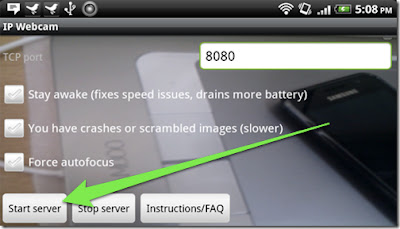
Mindehhez csak le kell tölteni és telepíteni az IP Webcam nevű alkalmazást az Android Market-ről. Indítás után megjelennek a beállítások, miközben a háttérben már láthatjuk is azt a képet, amit a telefon kamerája közvetíteni fog. A paraméterek közül a képméret lehetséges értékei az adott telefon fényképezőgépének felbontásától függ. Egyes modelleknél a túlságosan nagy felbontás a program hibás működését okozhatja, így ha a kép helyén csak egy zöld téglalapot látunk, akkor csökkenteni kell a képpont számot, például a webkameráknál gyakran alkalmazott 640x480 vagy 320x240-re. A nagy felbontás egyébként sem ajánlott, mert ilyenkor a videó átviteléhez is jóval nagyobb sávszélességre van szükség, ami nem biztos, hogy például egy 3G hálózaton rendelkezésünkre áll.

A beállítások között adhatjuk meg, hogy másodpercenként hány képkockát szeretnénk sugározni. 10-15 már egész folyamatos videót eredményez, azonban lehet, hogy szintén a sávszélesség miatt ezt az értéket is csökkenteni kell.
Az “Image quality” alapértelmezésben középértéken áll, egy csúszka elmozdításával tudunk ezen változtatni, de itt is figyelembe kell venni, hogy a jobb minőségű kép nagyobb méretű lesz.

Az igazi internetes webkameráknál fontos szempont a biztonság, hogy csak az láthassa a közvetített képet, akire tartozik. Ezt az IP Webcam-mal is meg tudjuk oldani, mert ha kitöltjük a Login/Password mezőket, akkor csak ezek ismeretében fogunk tudni majd a böngészővel csatlakozni a kamerához.

Ha minden beállítással készen vagyunk, akkor a lap aljára görgetve megtaláljuk a “Start server” gombot, ezzel indíthatjuk a webes videó közvetítést.

Ilyenkor a képernyő alján láthatjuk az az internetcímet, amin elérhetjük a videó folyamot. A Firefox vagy Chrome böngészőt erre a címre irányítva egy menü jelenik meg, amiből kiválaszthatjuk, hogy egy külső média lejátszóval, például a VLC-vel akarjuk-e megnézni az Android telefonból készített webkamera képét vagy a böngészőn belül, egy Java alkalmazással.
A lehetőségek között találjuk a “Take immediate photo” pontot is, amivel a beállított felbontásnak megfelelő JPG képet menthetünk el arról, amit a webkamera pillanatnyilag közvetít. Az állókép a videofolyam tömörítése miatt nem lesz a legszebb, azonban a mozgókép nagyon jó minőségű lesz.

A program működéséhez legalább Android 2.2 rendszerre van szükség.

Felhasználónevek és jelszavak weboldalakhoz

Sok olyan weboldal van, ahol csak regisztráció után tudunk bizonyos tartalmakhoz hozzáférni. Egy internetes adatbázisból azonban könnyű szerrel hozzájuthatunk a belépéshez szükséges felhasználó nevekhez és jelszavakhoz.

A legnagyobb szájtok közül ilyen például a The New York Times, a The Washington Post  de az iMDB és a YouTube is több szolgáltatást nyújt a regisztrált látogatóknak. A regisztráció általában ingyenes, de abban biztosak lehetünk, hogy ettől kezdve újabb hírlevelekkel fog nőni emailjeink száma. Aki nem szeretné minden fontos oldalon regisztráltatni magát, felhasználó nevet és jelszót megadni, ezekre mindig emlékezni, és újabb hírleveleket kapni, nézzen körül a Bugmenot oldalon.

Itt egy óriási adatbázisban összegyűjtötték a legnépszerűbb weboldalakhoz tartozó, úgynevezett szabad felhasználású felhasználó neveket és jelszavakat. Csak meg kell adni a kereső mezőben, melyik oldalra szeretnénk belépni, azonnal megjelenik néhány odatartozó user name/password páros. Azt is láthatjuk, hogy ezeket milyen arányban tudták sikerrel alkalmazni a korábbi látogatók. Néhány próbálkozás után biztosan találunk olyat a listában, amelyik működik. Fontos azt hangsúlyozni, hogy ezek nem olyan adatok, amelyekkel fizetős vagy személyes tartalmakhoz lehet jutni, csupán olyan szolgáltatásokat érhetünk el velük, amelyek ingyenes regisztrációhoz kötöttek.

2010. november 29.

CAPTCHA helyett bevételt hozó hirdetés

Megszületett a nagy ötlet: az egyre bonyolultabb ellenőrző kódok helyett olyan módszer, ami nem idegesíti fel a látogatót és még bevételt is jelent a weboldal üzemeltetőjének.

Az interakcióra számító weboldalak a legtöbb esetben megpróbálják ellenőrizni, hogy a hozzászólást vagy más műveletet egy valódi látogató kezdeményezi-e és megpróbálják kiszűrni a szoftver robotokat. Erre a leggyakrabban használt és bevált módszer az úgynevezett CAPTCHA. A meglehetősen nehezen kiejthető rövidítés a  "Completely Automated Public Turing test to tell Computers and Humans Apart" (teljesen automatizált nyilvános Turing-teszt a számítógép és az ember megkülönböztetésére) mondatot takarja. Ez röviden azt jelenti, hogy egy olyan rejtvény, amit egy ember könnyen meg tud fejteni, egy számítógépes program viszont a legtöbbször egyáltalán nem.  Ezeknek az ábráknak a generálása nem egyszerű és ha túlságosan bonyolultra sikerülnek, akkor akár el is ijeszthetik a látogatókat.

Egy amerikai vállalkozás, a Solve Media most egy olyan ellenőrző rendszerrel folytat kísérleteket, ami sokkal barátságosabb és még bevételt is termel. Az úgynevezett “TYPE-INs”  ellenőrző módszer a CAPTCHA helyett egy olyan hirdetést jelenít meg, aminek egy szöveges részét kell ellenőrzésként begépelni. A ötlet kitalálói szerint ezzel a módszerrel mindenki nyer. A látogató azért, mert sokkal egyszerűbben és kényelmesebben tudja bebizonyítani, hogy valóban ember. A weboldal üzemeltetője azért, mert a haszontalan kódsorozat helyett egy hirdetést jelenít meg, ami után pénz üti a markát. És végül a hirdető is jól jár, mert ezek a reklámok átmennek a hirdetésszűrőkön, ráadásul erősebben belevésődnek az olvasó agyába, mivel a szöveg egy részét saját magának kell visszaírnia.

A módszer elterjedéséhez persze az kell, hogy a rendszer komoly alternatívája legyen a jelenlegi online hirdetési megoldásoknak, ez pedig csak akkor lehetséges, hagy nagy cégek állnak mögé és használják új hirdetési csatornaként.

Ne kattints ide!

Egyre nő az egereken található gombok száma, pedig akár gomb, illetve kattintás nélkül is kiválóan lehet navigálni a képernyőn. Erre bizonyíték az a weboldal , amit az Institute for Interactive Research készített. A bevezető oldalról megtudhatjuk, hogy egy kísérlet részesei lehetünk, ha tovább lépünk. Arra azonban vigyázni kell, hogy ettől kezdve nem szabad használni az egér gombjait. Ezt persze elég nehéz megállni, mert mindenki önkéntelenül is kattint, ha meglát egy gombot. A "büntetés" nem marad el ilyenkor, néhány másodpercig nem léphetünk tovább. Érdemes kipróbálni, milyen lehet a számítógép vezérlése a jövóben.

Nincs többé titok: az összes számítógépes hibakód egy helyen

A számítástechnika és a hiba édestestvérek. Nincs olyan program, informatikai rendszer, aminél ne fordulna elő időnként hibás működés. Sokszor nehéz megmondani, mi okozza a hibát, mert csak egy kód jelenik meg a gépünkön.

A programozók megpróbálják úgy elkészíteni az alkalmazásokat vagy egy teljes operációs rendszert, hogy az működés közben minden előforduló esetre fel legyen készülve. Sokszor ezt csak úgy lehet megoldani, hogy a nem megfelelő működési körülményről egy hibajelzést küld a felhasználónak. Ez a hibajelzés azonban a legtöbb esetben csak egy kód vagy rövidítés és egy átlagos felhasználó nem tud meg belőle sok információt.

Éppen ezért lehet hasznos az az online szolgáltatás és a hozzá kapcsolódó windows-os és iPhone program, ami egy hatalmas és folyamatosan bővülő adatbázisból megmondja, hogy mit jelentenek a legtöbbször hexadecimális számokból álló kódok. Az Error Goblin oldalán gyakorlatilag minden hibakódról kideríthetjük, mi váltotta ki az adott program rendellenes működését. Ehhez mindössze be kell írni az oldalon megjelenő egyetlen nagy mezőbe az adott hibakódot és azonnal láthatjuk a megoldást. A legtöbb esetben a megadott kódhoz hasonló kódok is megjelennek, mert előfordulhat, hogy az operációs rendszerek illetve az alkalmazások különböző változatai (verzió számok, nyelvi változatok) egy kicsit más hibakódot adnak ugyanarra a rendellenességre.

A kódok mellett egy Windows vagy Apple ikont is találunk, ami azt jelzi, hogy melyik rendszerhez tartozik a hibajelzés.

Az ingyenes szolgáltatás jelenleg 16 984 kód leírását tartalmazza. Az üzemeltetők azokra is gondoltak, akik olyankor szeretnék egy hibakód leírását megtudni, amikor nincs internetkapcsolatuk.

Le lehet tölteni egy ingyenes windows alkalmazást (http://www.softpedia.com/get/System/System-Miscellaneous/Error-Goblin.shtml), amivel offline is ki lehet deríteni a hibát, illetve létezik egy iPhone program is (http://itunes.apple.com/gb/app/error-goblin/id390439679?mt=8), így akár zsebre is vághatjuk az egész adatbázis.

Így vetkőztethet le minden nőt!

Amikor megjegyezzük, hogy milyen csinos valaki, legtöbbször csak felületes elképzeléseink vannak arról, milyen csinos az egyéniségéhez illő vagy éppen nem illő öltözéke nélkül.

De vajon mi van a ruha alatt, mennyire takarja el a hibákat vagy emeli ki a tökéletes idomokat. Egy, akár korhatár karikával is jelölhető weboldalon sok tapasztalatot gyűjthetnek a férfi látogatók és azt is ellenőrizhetik, mennyre jó a képzelőerejük, legalábbis ami a másik nemmel kapcsolatos.

A www.incident.net/works/miseanu/nues.html címen kiderül az igazság, méghozzá a meztelen igazság. Rövid töltés után elindul egy Flash alkalmazás, ami az első pillantásra divatbemutatónak tűnik. Csinos hölgyek jelennek meg egymás után, utcai, otthoni vagy sportos viseletben. Amint azonban az egere valamelyik kép fölé visszük, egyetlen mozdulattal megszabadíthatjuk őket minden ruházatuktól. Ha pedig még rájuk is kattintunk az egérrel, a meztelen igazság másik oldalára  is fény derül.  

2010. november 28.

Derítse ki, hogy egy fénykép valódi vagy hamis!

Egy képszerkesztő programmal mindenki “meghamisíthatja” a valóságot. Egy weboldal segít abban, hogy kiderítsük, átverés áldozatai vagyunk-e.

A digitális fényképek megjelenésével sokkal könnyebbé vált a fotók megváltoztatása, mint amikor a negatív filmek kellett manipulálni. Személyeket kivágni, másik háttér elé helyezni, a kép részeit kitörölni vagy megkettőzni, elég egyszerű feladat, hiszen a képszerkesztő programoknak ezek alapműveletei.

Sokszor persze a valóság is olyan hihetetlen, hogy hamisítványnak gondolunk egy valódi felvételt is. Léteznek olyan weboldalak is (http://www.life.com/archive/realfake), ahol játékos formában tippelhetünk egy-egy fotó valódiságára.


A manipulált fotók kérdése sokszor előkerül sajtóban megjelenő képek kapcsán is, mint például az a híres, hírhedt fotó, amelyiket állítólag a szeptember 11-i terrortámadás egyik áldozata készített saját magáról, miközben a háttérben látszik a torony felé tartó repülő. Miután a fotó bejárta a világsajtót, képelemző programokkal kiderítették, hogy hamisítvány. A elemzéshez az úgynevezett hibaszint vizsgálatot (error level analysis, ELA) alkalmazták. Ennek lényege, hogy a digitális fényképeket minden gyártó másképpen tömöríti a fényképezés során, a tömörítési jellegzetességet hordozó úgynevezett kvantálási adatok különbségei pedig láthatóvá tehetők egy több részletből összevágott fotón.


A vizsgálat egy online változatát megtalálhatjuk az Image Error Level Analyser oldalon (http://errorlevelanalysis.com/). A vizsgálatot az interneten található JPEG képekkel lehet elvégezni, így ha a saját gépünkön lévő képről szeretnénk eldönteni, hogy igazi vagy manipulált, akkor azt előbb fel kell valamelyik online képtárolóra tölteni, például az imgur.com-ra.
A vizsgálat elvégzése után megjelenő fotón, ha az valódi volt, akkor csak színes foltokat látunk, esetleg halvány körvonalakat. Ha azonban nagyon kiugró színek, vonalak jelennek meg a feldolgozott képen, akkor az azt jelenti, hogy valamilyen szerkesztést, manipulációt végeztek a képen.

A módszer nem ad egyértelmű választ arra, hogy hihetünk-e egy fotónak, de több kép elemzése után már szerezhetünk akkora gyakorlatot, hogy nagy biztonsággal el tudjuk dönteni, valódi vagy hamis fényképet látunk.

Nézze meg, melyik kémműhold figyeli!

Műholdak ezrei keringenek a fejünk felett, információkat, telefonbeszélgetéseket, tévéadásokat, internet kapcsolatokat közvetítve és persze kémkedve. Egy online adatbázis segítségével folyamatosan követhetjük, melyik, hol van éppen.
A Real Time Satellite Tracking jelenleg 14672 műhold adatait tárolja és ezek mozgását figyeli. A pillanatnyi koordináták alapján egy Google Maps térképen meg is lehet jeleníteni egy vagy több kiválasztott mesterséges égitestet.


A térkép megjelenítésekor IP címünk alapján egy kis házikó ikon mutatja, nagyjából honnan internetezünk. Ennek a helymeghatározásnak az alapját az IP2Location szolgáltatás adja, ami a bejelentkezési IP címünkből meg tudja állapítani, melyik internet szolgáltatóhoz tartozunk és ez alapján földrajzi koordinátákat is rendel számítógépünkhöz. A szolgáltatás oldaláról ingyenesen lehet letölteni olyan weboldalba illeszthető dobozt, ami kiírja a látogatók földrajzi adatait.


Így azután a műholdak lekérdezésekor választhatjuk az “Up in your sky” menüpontot, ami azt fogja megmutatni, mi repked éppen a fejünk felett. A műholdakról nagyon sok információt is megtudhatunk. például, hogy ki és mikor állította pályára, milyen magasan kering és mennyi a keringési ideje
Több módszerrel is kiválaszthatjuk, hogy melyik műholdak útját jelenítse meg a rendszer az ezernyi közül. A csoportosítások között megtaláljuk a legtöbbször lekérdezetteket (Most tracked), a legújabbakat (Just launched) és a legnépszerűbbeket (Popular categories) is.


Ezeken belül választhatunk például a távközlési, GPS vagy katonai műholdak közül. Ez utóbbiaknál még egy olyan térképet is lehet generálni, ami az adott műhold pályáját mutatja a következő öt napban. Össze lehet állítani egy saját listát is azokból a műholdakból, amiknek folyamatosan figyelni szeretnénk a helyzetét.
Aki nemcsak a műholdakra kíváncsi, az ugyanezen az oldalon radarképen, online követheti a hurrikánokat útvonalát.

Ingyen megmérheted, milyen gyors a pendrive-od

Az USB csatlakozón keresztül a számítógéphez kapcsolható pendrive-okat általában egyetlen tulajdonságukkal, a tároló kapacitással jellemezzük. Pedig az is nagyon fontos, milyen gyorsan tudunk írni/olvasni róluk.

Ma már nem ritkák a több Gbájtnyi  adat tárolására alkalmas USB memóriák, így kapacitásban általában nincs hiány. A kérdés csak az, mennyi idő kell ahhoz, hogy egy nagyobb állományt, például egy közel 1 Gbájtos filmet kiírjunk rá vagy éppen beolvassunk róla.

A pendrive-ok technikai paraméterei között szoktak szerepelni ezek az értékek, azonban kevesen kíváncsiak rájuk. Akkor éri őket meglepetés, amikor egy nagyobb állományt akarnak írni vagy olvasni az eszközről és a műveletet mutató státusz vonalka csak csigalassúsággal növekszik. Persze lehet, hogy a számítógép vagy a pendrive USB csatlakozása nem elég gyors, de a legtöbbször magával a memóriadrive-val van gond. Így azután az egyiknél pillanatok alatt el tudjuk végezni a másolást, míg a másiknál hosszú várakozásra kényszerülünk.

Egy egyszerű és ingyenes programmal pontosan meg lehet mérni ezeknek az eszközeinknek az írási/olvasási sebességét, hogy ennek ismeretében, amikor lehet, a leggyorsabb eszközünket használjuk.

A SpeedOut programot ingyen lehet leölteni a https://sites.google.com/site/mbentefor/projecs-speedout címről és minden előzetes telepítés nélkül, azonnal használhatjuk.
Kezelése nem igényel különösebb számítástechnikai ismeretet, mindössze ki kell választani egy legördülő menüből, hogy melyik USB memória sebességét akarjuk megmérni és rá kell kattintani a Start gombra. Ekkor a program először négy olvasás-, majd négy írástesztet végez. A kapott mérési eredményeket és azok átlagát számszerűen kiírja valamint egy oszlopgrafikonon is megjeleníti. A jobb egérgomb megnyomásával megjelenő menüből azt is kiválaszthatjuk, hogy a mérési eredményeket elmentse egy fájlba a program vagy egyszerűen csak a vágólapra másolja. Ez utóbbit azután például beillesztetjük egy emailbe, amelyben eldicsekszünk barátunknak, hogy milyen gyors pendrive-unk van.

A SpeedOut használatához nincs szükség a vizsgált USB memória formázására és a rajta tárolt adataink is biztonságosan megmaradnak.

2010. november 27.

Digitális térképen Földünk összes folyója

Az élet legtöbb területén a  hagyományos térképeket hamar felváltották a digitális változatok. Ezek kényelmes kezelhetőségével és egyre részletesebb felbontásával a papír alapúak nem tudnak versenyezni. Azonban az elsősorban navigációs rendszerekhez használt digitális térképeken a folyók mostohagyerekek voltak. Ennek az oka egyrészt, hogy a nincs akkora igény a folyók pontos adataira, mint például egy nagyváros részletes utcatérképére, másrészt, hogy sok folyó a Föld ember által viszonylag még érintetlen területén található.

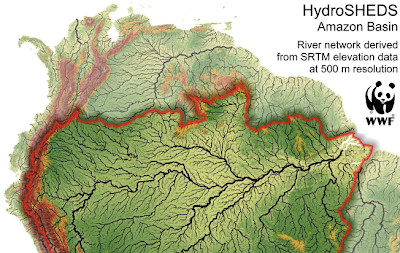
Ezért is van nagy jelentősége annak a  McGill University-n végzett munkának, ami  dr. Bernhard Lehner vezetésével elkészíti  a Föld folyóinak digitális térképét.

A projekt még 2003-ban, a World Wildlife Fund-nál kezdődött, mert kutatások során azt tapasztalták, hogy bolygónk édesvíz készletéről csak nagyon hiányos adatok vannak. Ráadásul az ilyen térképeket a legtöbbször országonként készítették el, miközben a folyók általában nem ismernek határokat.

A HydroSHEDS (Hydrological data and maps based on SHuttle Elevation Derivatives at multiple Scales) névre keresztelt adatbázishoz a NASA műholdjainak adatait és speciális számítógépes programokat használtak. Első lépésként, két év alatt készült el Dél-Amerika folyóvizeinek térképe, azután Ázsia, majd a többi kontinens következett. Végül idén nyáron, hét év és több ezer számítógép óra után elkészült a Föld folyóinak globális digitális térképe, aminek online változatát a National Geographic  internetes oldalán (http://ngm.nationalgeographic.com/2010/04/water/water-animation) is meg lehet nézni.

A HydroSHEDS adatbázisa az egyre pontosabb és részletesebb műhold adatokon kívül nagyon sok helyszíni mérési adatot is tartalmaz, így használatával fel lehet fedezni eddig ismeretlen összefüggéseket is, amik segíthetik a klímaváltozás okainak és következményeinek jobb megértését.

A kutatás következő fázisában Kanada, Szibéria és Skandinávia folyóinak vízgyűjtő területeiről és vízhozamairól szóló információkkal bővítik a rendszert.

Digitális füzetek

A japán kisiskolások egy részének az idén már nem kell nehéz táskát cipelni, mert mindössze egyetlen digitális munkafüzetre lesz szükségük.

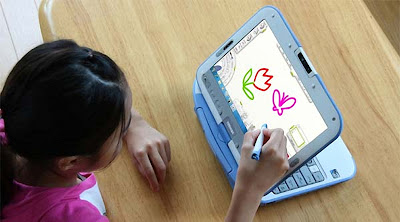
A Tokióban megrendezett New Education Expo-n bemutatták, hogy a jövőben  milyen digitális eszközökkel szeretnék helyettesíteni az iskolások könyveit és füzeteit. Az USmart MC1 és Toshiba CM1 tablet PC-ket 10 általános iskola alsó tagozatos osztályaiban próbálják ki az idei tanévben. A webkamerával és érintőképernyővel rendelkező készülékek vezeték nélküli hálózaton keresztül kapcsolódnak a tanári számítógéphez, aki így gyakorlatilag minden nebuló munkafüzetébe bele tud pillantani. A osztálytermekben található interaktív táblákon megjelenő információk pedig a gyerekek gépén is azonnal láthatóak lesznek.

A csoportmunkát is könnyen meg lehet oldani ezekkel az eszközökkel, hiszen a virtuális papíron egyszerre többen is dolgozhatnak, mivel látják egymás munkáját, esetenként még távoli osztálytermekből is.

A 8.5 millió dolláros projekttel a high-tech fejlesztésekben élen járó Japán, megpróbál felzárkózni Dél-Koreához, Szingapúrhoz és Nagy-Britanniához, ahol előrébb tart a digitális oktatás bevezetése.

Az oktatás korszerűsítésére hazánkban még 2005-ben hirdettek meg egy közel 25 milliárd forintos projektet, ami 5 év alatt 40 ezer interaktív, digitális táblával látta volna el az iskolákat. A fél- és egymillió forint közötti összegbe kerülő eszközökön ki lehet vetíteni az óra anyagát, írni és rajzolni lehet rá és internet kapcsolattal is rendelkezik. A táblákra kiírt közbeszerzési pályázatok többször is eredménytelenül zárultak és időközben az összeg jelentős részét a gazdasági válság következményeinek enyhítésére fordították. A fennmaradó 4-5 milliárdra az iskolák pályázhattak, azonban Nemzeti Fejlesztési Ügynökség az idei tanévkezdésig csak a nyertes pályázók öt százalékával kötött szerződést, így az ország legtöbb tantermében még mindig hagyományos tábla és kréta várja a tanulókat.

Rendezze naptárba dokumentumait!

Egy számítógép merevlemezén több tíz-, nem ritkán több százezer fájl található. Egy új és ingyenes program segít ezek között megtalálni, amire éppen szükségünk van.

Amióta lassan mindenhez számítógépre van szükség, azóta óriási ütemben nő a komputerünkön tárolt állományok száma. A legtöbb operációs rendszer beépített keresőt is tartalmaz, mert e nélkül reménytelen feladat megtalálni egy levelet, táblázatot, fényképet vagy zenét. A szöveges dokumentumok esetén viszonylag könnyű dolgunk van, mert ha emlékszünk egy benne található kifejezésre, mondatra, akkor ezt már fel tudják használni a kereső programok. Egy fotó, videó, zene vagy az egyre gyakrabban alkalmazott PDF fájlok esetén azonban legtöbbször csak annyi segítséget tudunk adni, hogy nagyjából mikor hoztuk létre vagy módosítottuk a keresett dokumentumot.  A keresgélés megkönnyítésére hozták létre azt az ingyenesen letölthető segédprogramot, ami egy jól áttekinthető naptárba rendezi az állományokat.

A Nemo Documents (http://www.nemo-docs.com/) nem változtatja meg a számítgépünkön tárolt fájlok elrendezését, hanem az eredeti könyvtár szerkezetet megtartva egy az Outlook vagy Google Calendar-hoz hasonló formában jeleníti meg a dokumentumok neveit. A program az első elindításkor végignézi és indexeli a merevlemezt és utána folyamatosan működik a háttérben. Így figyeli a fájlok változásait és az utolsó módosításnak megfelelő helyre teszi a naptárjában.

A Nemo Documents naptárában több nézet közül választhatunk, lehet éves, havi, heti vagy napi bontást kérni, illetve időrendi listában is meg tudja mutatni az állományokat. Mivel felismeri a leggyakoribb dokumentum típusokat, ezért egy olyan nézetet is kérhetünk, ami csak a PDF-eket, szövegeket, számolótáblákat, prezentációkat, zenéket, fotókat vagy videókat mutatja meg.
A naptárban látható állományokon a jobb egérgomb megnyomásával megjelenő menüből elérhetjük az alapvető fájl műveleteket (másolás, megnyitás, tulajdonságok) és elláthatjuk címkékkel vagy csillagokkal is. Ez két utóbbit azután szintén felhasználhatjuk a keresésekhez és a naptári nézet kialakításához.
 
A program is ikonja a tálcára kerül, így mindig gyorsan el tudjuk érni, ha hirtelen valami olyat keresünk, amiről csak azt tudjuk, hogy mikor hoztuk létre vagy szerkesztettük utoljára. A Nemo Documents Windows XP, Vista Windows 7 és Linux rendszerek alatt működik és együttműködik a Windows Desktop Search szolgáltatással.

Zöld angyal

Már az is nagy gondot okozhat, ha utazáskor otthon felejtjük a mobiltelefonunk töltőjét, de mi történik, ha elektromos autónk fogy ki az energiából?

A hagyományos autókkal közlekedőknek a világ nagy részén nem kell aggódniuk, ha elkezd villogni az üzemanyag visszajelző lámpa. Szinte biztos, hogy ilyenkor akár válogathatnak is elérhető töltőállomások közül.

Az elektromos autók tulajdonosai már jóval nehezebb helyzetben vannak, hiszen még ritkaság a nyilvános töltőállomás. Persze a legjobb, ha indulás előtt, otthon teletöltjük az akkukat, egy hosszabb utat azonban nem úszunk meg újabb töltés nélkül. Ezt az USA-ban egyre könnyebben meg lehet tenni, ott ugyanis  a tervek szerint egy éven belül 15 ezer ultragyors elektromos töltőállomást állítanak üzembe. A részleges töltést például a McDonald’s is támogatja, mert az egyes éttermeinél felállított ChargePoint-oknál új életet lehelhetünk autónkba, amíg megesszük a szendvicsünket.

Japánban, az elektromos autók másik nagy piacán, olyan fedett parkolókat találhatunk, amelyeknek a tetején található napelemek termelte árammal lehet a kocsikat tölteni. Szintén japán találmány, hogy nem töltéssel, hanem a kutaknál komplett akkumulátor cserével látjuk el energiával az elektromos gépkocsit.

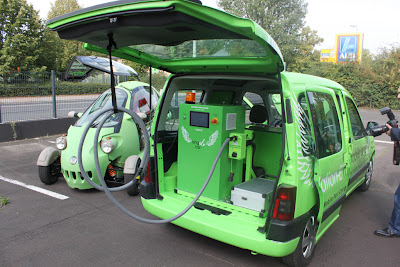
A világ más részein a szolgáltatók várják a villanyautók nagyobb arányú elterjedését és kivárnak. Ezért is számíthat komoly érdeklődésre a svájci Nation-E cég mobil töltő megoldása. Az intelligens, 230 Voltos töltő 15 perc alatt 2-3 kWh-t képes az akkuba pumpálni, amivel azután egy átlagos elektromos autó 30 kilométert tud megtenni, így eljuthatunk vele az otthoni garázshoz. Olyan szükségmegoldás ez, mint amikor egy kis benzineskannával segítjük ki autónkat. A töltőberendezést tetszőleges szervízkocsiba lehet telepíteni, de gyártója a rikító zöld, úgynevezett AngEL Car furgonokkal együtt is ajánlja. A “zöld angyalok” elterjedée talán hozzájárul, hogy kontinensünkön is jobban terjedjenek az elektromos járművek, mert tulajdonosaiknak megnyugtató érzés lehet, hogy sehol sem maradnak energia nélkül.

Titkos kódok Android mobilokhoz

MInt a legtöbb mobiltelefonnál, az Android mobiloknál vannak olyan kevéssé ismert kódok, amelyek alkalmazásával hasznos információkat tudhatunk meg a telefonról és fontos műveletek is végezhetünk. A következőkben felsorolt kódsorozatok között vannak olyanok, amelyekkel akár a mobil teljes tartalmát törölhetjük, felülírhatjuk és olyanok is, amelyek gyökeresen megváltoztatják az addigi beállításokat. Ezekre külön is felhívjuk a figyelmet, mert elővigyázatosság nélküli alkalmazásukkal akár használhatatlanná is tehetjük telefonunkat. 
*#*#4636#*#*
A telefon és az akkumulátor adatait írja ki, többek között az akku töltési történetéről és használatáról is kapunk statisztikát.
*#*#7780#*#*
Ezzel a kóddal nagyon óvatosan kell bánni, mert ez az úgynevezett “factory data reset”. Eltávolítja a telefonból a Google account beállításait, a rendszer és alkalmazások beállításait és a letöltött alkalmazásokat. Nem módosítja azonban a rendszerprogramokat, a telefonnal szállított alkalmazásokat és az SD kártya tartalmát (fényképeket, zenei állományokat).
*2767*3855#
Ezt csak a legvégső esetben próbáljuk ki, főleg csak akkor, ha tényleg minden törölni szeretnénk a mobilból. Ez a karaktersorozat ugyanis a “factory format utasítást fogja végrehajtani. Minden fájl és beállítást töröl és újratelepíti a gyári firmware-t. A parancs végrehajtását nem lehet felfüggeszteni, kivéve ha eltávolítjuk az akkumulátort.
*#*#34971539#*#*
A telefonban épített kamera menüjéhez juthatunk ezzel a kóddal. A következő menüpontok jelennek meg:
Update camera firmware in image 
Update camera firmware in SD card
Get camera firmware version
Get firmware update count
Ezek közül a legelsőt semmi esetre se használjuk, mert ez után a kamera nem fog soha többet működni és nem lesz mód a firmware frissítésére se.

*#*#7594#*#*
Az “End Call / Power” gomb működését tudjuk megváltoztatni. Alap esetben ennek a gombnak a hosszú megnyomása után még gy listából ki kell választani, hogy néma üzemmódba vagy  repülős üzemmódba akarjuk állítani a telefont, vagy ki akarjuk kapcsolni. A kóddal átállíthatjuk, hogy a  gomb hosszú megnyomása azonnal kikapcsolja a készüléket.
*#*#273283*255*663282*#*#*
A “File copy” képernyőre jutunk, ahol backup-ot készíthetünk a média fájlokról (Images, Sound, Video memo, Voice memo).
*#*#197328640#*#*
Szervíz módba állítja a telefont, amiben teszteket és beállításokat végezetünk.
*#*#232339#*#* vagy  *#*#526#*#* vagy *#*#528#*#* – WLAN teszt - a “Menu” gomb megnyomásával indíthatjuk a különböző teszteket. 
*#*#232338#*#* – kiírja a WiFi MAC címét
*#*#1472365#*#* – GPS teszt
*#*#1575#*#* – egy másik  GPS teszt
*#*#232331#*#* – Bluetooth teszt
*#*#232337#*# – kiírja a Bluetooth eszköz címét
*#*#8255#*#*
Elindítja a  GTalk Service Monitor-t.

A telefon firmware-jéről a következő kódokkal kaphatunk információkat:
*#*#4986*2650468#*#* – PDA, Phone, H/W, RFCallDate
*#*#1234#*#* – PDA és Phone
*#*#1111#*#* – FTA SW verzió
*#*#2222#*#* – FTA HW verzió
*#*#44336#*#* - PDA, Phone, CSC, Build Time, Changelist number
Gyári tesztek indítása:
*#*#0283#*#* – Packet Loopback
*#*#0*#*#* – LCD teszt
*#*#0673#*#* vagy *#*#0289#*#* – Melody teszt
*#*#0842#*#* – Vibration teszt és  BackLight teszt
*#*#2663#*#* – Touch screen verzió
*#*#2664#*#* – Touch screen teszt
*#*#0588#*#* – Proximity sensor teszt
*#*#3264#*#* – RAM verzió

Mennyi idő alatt törik fel a jelszavadat?

A  válasz sok mindentől függ, de egy weboldal segítségével megtudhatjuk, hogy a választott jelszavunk megfejtésével mennyi idő alatt végez egy átlagos PC.

A számítógépek és az internet használatával egyre több jelszóra van szükségünk. Van, aki ugyanazt a jelszót használja mindenütt, ez azonban nem igazán jó megoldás, mert ha valaki megszerzi ezt a karaktersorozatot, akkor gyakorlatilag minden regisztrációnkhoz, előfizetésünkhöz, levelező fiókunkhoz hozzáfér.  

Ha mindenütt másik jelszót alkalmazunk, akkor egy idő után komoly adminisztrációra lesz szükségünk, hogy nyilvántartsuk, hol, mivel tudunk bejelentkezni. Szerencsére a legtöbb böngésző program meg tudja jegyezni a jelszavainkat és olyan alkalmazások is vannak, amelyekben tárolhatjuk a hozzáférési adatainkat és ezekhez egy mester jelszóval tudunk hozzáférni.

Egy vagy több jelszóra tehát minden esetben szükség van, már csak az a kérdés, megfelelően biztonságosak-e ezek.

A How Secure is My Password (http://howsecureismypassword.net/) oldalon pillanatok alatt megtudhatjuk, hogy egy nem túl gyors PC-vel rendelkező rosszakarónknak mennyi időbe telik, hogy egy jelszót kitaláljon. Ehhez nem kell mást tennünk, mint beírni az igen egyszerű felépítésű oldal egyetlen mezőjébe azt a karaktersorozatot, amelynek erősségére kíváncsiak vagyunk. Ahogy elkezdjük a gépelést, folyamatosan láthatjuk hány másodpercre vagy percre vagy napra vagy évre van szükség a jelszó kitalálásához.

Öt-hat  karakternél nem hosszabb, egyszerű szavaknál pár másodpercet kapunk eredményül, de ha ezek egy-egy számot is tartalmaznak, akkor már órákra van szükég a visszafejtéshez.
Az ötszáz leggyakrabban használt jelszónál meg sem jelenik, hogy mennyi ideig tart a feltörése,  csak annyit tudunk meg, hogy ezeket semmi esetre sem érdemes alkalmazni.

Ahogy egye hosszabb, betűket és számokat vegyesen tartalmazó jelszót írunk be, annál megnyugtatóbb értékek jelennek meg. Az már elég biztonságos megoldásnak tűnik, aminek a visszafejtéséhez pár ezer év kell. A billentyűzeten teljesen véletlenszerűen bepötyögött, 12-15 karakter hosszúságú jelszó feltöréséhez egy PC-nek év milliárdokra is szüksége lehet. Persze a véletlen felépítésű jelszavakat nehéz megjegyezni, ha pedig felírjuk ezeket valahova, akkor ismét csorbát szenved a biztonság. Így azután egy köztes megoldás lehet, ha könnyen megjegyezhetú szavak kombinációit választjuk, amiknél egy-egy betűt számra cserélünk.

Aki annyira bizalmatlan, hogy még erre az oldalra sem meri beírni az általa választott jelszót, azt megnyugtathatjuk, hogy a megadott karaktersorozat nem kerül ki az internetre, a számítás mindenkinek a saját gépén történik. Ezt akár úgy is ellenőrizhetjük, hogy az oldal betöltése után megszakítjuk az internet kapcsolatot és így végezzük a vizsgálatot.  

Rádió helyett MP3dió

Melyik az a dió, amelyik elfér a markunkban, stresszűző, energiatakarékos, szórakoztató és zenél? A válasz a hamarosan testet öltő, legújabb szórakoztató elektronikai eszköz, a Walnut MP3 lejátszó.

A jelenleg még csak a tervező asztalon létező eszköz két diónyi méretű golyóból álló zenelejátszó, aminek áramellátását szó szerint saját kezűleg oldhatjuk meg. A kézi áramfejlesztésnek egyrészt remek nyugtató hatása van, másrészt így egy igazán környezetbarát szórakoztató elektronikai eszközt kapunk. A tervezők nagy hangsúlyt fektettek a könnyű kezelhetőségre, hogy még a gyengén látók vagy a vakok is tudják használni.

A keleti országokban nagyon népszerű, de egy időben nálunk is sokan használták azt a két dió nagyságú fémgömbből álló eszközt, amit stresszűzőként forgathatunk, szoríthatunk a kezünkben. A markunkban mozgatva, forgatva, oldja a bennünk felgyülemlett feszültségeket, miközben izomlazító gyakorlatokat végezünk a tekergetésével.

Nos, a Walnut MP3 lejátszó kinézete és működési elve is hasonló. A két különálló gömböt a kezünkbe véve egymáshoz kapcsoljuk,  majd forgatjuk azokat.  A szerkezet a mozgási energiát hasznosítja, így nincs szükség külön energiaforrásra, elemre a lejátszó működtetéséhez. A gombócok tetején levő gomb segítségével választhatunk a menüben és szabályozhatjuk a hangerőt. A gömbök felületén található  Braille írás miatt a vakok és gyengén látók is is könnyen tudják majd kezelni. A zenelejátszóknál nélkülözhetetlen fülhallgatón kívül mikrofon is csatlakoztatható a készülékhez és akár digitális diktafonként is használhatjuk.

A Yuk Wang Kang tervezte, játéknak tűnő lejátszó egészséges, nem károsítja a környezetet és szórakoztató is. Az ígéretek szerint Japánban hamarosan kereskedelmi forgalomba kerülnek az első példányok.

2010. november 26.

iPhoto '11: pro és kontra

A fénykép-katalogizáló és -szerkesztő program legújabb változata nem aratott egyértelmű sikert. Nézzük milyen hasznos és milyen bosszantó újdonságok kerültek bele!

A bemutatók leglátványosabb újdonsága a teljes képernyős üzemmódra való váltás lehetősége volt, azonban ezzel a megoldással sok, korábban megszokott és bevált szolgáltatással lett szegényebb a program.
A teljes képernyős kezelőfelület minden mást eltűntet a képernyőről, csak az iPhoto aktuális felülete látszik, legyen az a képek rendezésére, szerkesztésére vagy éppen a slideshow készítésére szolgáló ablak. Így valóban egy kicsit több helyünk lesz, azonban a változtatással együtt eltűnt annak a lehetősége, hogy egy-egy képet teljes képernyőn tudjunk megnézni, az album további képeit mutató filmcsík mindig ott marad a képernyő alján, és az is meglehetősen kényelmetlen, hogy a fotó egyes részeire nagyítani csak az Edit módban tudunk.

A szerkesztéshez kaptunk új parancsokat és az egyes utasítások is más elrendezésben helyezkednek el, ezek a változások azonban nem igazán lényegesek.

Az újdonságok közül az új slideshow-kat érdemes kiemelni, amelyek friss látványt hoznak a már megszokott diavetítések közé. Ami nekünk a legjobban tetszett, az az úgynevezett Places téma. Az iPhoto korábbi változatában is volt arra lehetőség, hogy egy térképpen megnézzük, hol készült a fotó, ha annak adatai között szerepeltek geotagek (a geotagekről egyébként itt írtunk részletesen). Az ilyen képekből most nagyon látványos slideshow-t tud készíteni a program, mert automatikusan letölti az adott földrajzi helyek térképét és ezeken helyezi el a fotókat.

Ha már a képek földrajzi adatainál tartunk, sok esetben ezeket csak később tudjuk hozzájuk fűzni. Ezt az iPhoto korábbi változatában valamivel kényelmesebben végezhettük el, most ugyanis egy meglehetősen kis térképen kell megmutatni, hol készült a fotó, ráadásul csak akkor tudjuk elhelyezni a szimbolikus rajzszöget, ha beírunk egy hozzávetőleges helyszínt. Még szerencse, hogy egyszerre több képet is el tudunk helyezni egy pontra, amiket azután finomítani lehet.
A kellemes változások közül még egy újdonságot feltétlenül meg kell említeni, ez a képek megosztása a legnépszerűbb közösségi oldalakon. A program nagyon szoros kapcsolatot tud tartani a MobileMe, Facebook és Flickr oldalainkkal. Ha összekapcsoljuk ezekkel az iPhotót, akkor pillanatok alatt megoszthatunk egész albumokat is az ottani ismerőseinkkel. A képek minden kísérő adatát is továbbítja a program, így például a geoadatok a Flickren is megjelennek, illetve ha felcímkéztük a képeken szereplő személyeket, akkor ez a Facebokon is látható lesz. Ráadásul a dolog fordítva is működik. Ha a Facebookon megneveznek valakit a képen vagy megjegyzést fűznek a fotóhoz, akkor ezek a változtatások az iPhoto albumunkban is megjelenik.  Az iPhotóval azokat a Flickr- és Facebook-albumainkat is el lehet érni, amelyeket más programmal töltöttünk fel, és ezeket importálhatjuk a gépünkre.  

Az új iPhoto sok fejlesztése a képekből készíthető nyomtatott albumokra és képeslapokra vonatkozik, amelyeket sajnos Magyarországról nem lehet megrendelni. Ezt azonban részben ki lehet kerülni, mert az összeállított fotókönyveket, naptárakat, képeslapokat magunk is kinyomtathatjuk, vagy ha professzionálisabb megoldásra vágyunk, akkor készíthetünk belőlük PDF állományt, amit azután elvihetünk egy digitális nyomdába.

Mindent összevetve, az iPhoto új változata nem hozott forradalmi újdonságokat, és sok esetben kényelmetlenebb lett a kezelése, főleg azok számára, akik megszokták a korábbi verziót. Néhány újdonság és a frissítés alacsony ára azonban egy próbát megér, és ha huzamosabb ideig dolgozunk vele, akkor már nem is lesznek annyira zavaróak a hiányosságai, amelyeket remélhetően néhány gyors javítással orvosolnak majd.