2009. augusztus 31.

Minden eddiginél látványosabb slideshow készítő (videó bemutató)

Multimédiás tartalmak készítésekor a Macintosh tulajdonosoknak eddig sem volt okuk panaszra. A PhotoPresenter legújabb változata azonban új szintre emeli a diavetítéseket.

Már maga a diavetítésként fordított slideshow sem fedi pontosan azt az alkotást, amit a PhotoPresenter 4-es változatával lehet létrehozni.
Az új változatban alaposan (és előnyére) változott a program kezelő felülete. A slideshow-hoz felhasználandó anyagokat már nemcsak az iPhoto-ból illetve a számítógépünkről válogathatjuk össze, hanem integrálták a Photo Booth és a Flickr elérést is. Ez utóbbinál az Explore csoportból vagy a saját képeinkből választhatunk. A kiválasztott képekből összeálló bemutató azonnal látható lesz kis méretben a program ablakának felső felében, ahol különböző hatású átmenetek közül válogathatunk. Minden változtatás azonnal megjelenik, így nagyon könnyű megállapítani, hogy melyik stílus illik legjobban a képekhez. Minden stílusnál több paramétert állíthatunk be, például az átmenetek módját és időtartamát, a képek méretét, a képaláírások helyét és betűtípusát. A show-hoz természetesen zenét is választhatunk és annak időtartamához igazíthatjuk a vetítést.
Az újdonságok közé tartozik az is, hogy vízjelet is tehetünk a bemutatóra. Meg kell adnunk a képállományt, amit vízjelként szeretnénk használni, majd be kell állítani hova kerüljön ez a jel és mennyire legyen átlátszó.
A PhotoPresenter a bemutatókat nemcsak állóképekből, hanem videókból is létre tudja hozni. Nyugodtan válogathatunk vegyesen fotókat és mozgóképeket, a program csak annyiban tesz különbséget köztük, hogy amikor egy videó jelenik meg, akkor az átmenet után megmozdul a kép és a bemutató közben lepereg a film is. Ezzel a módszerrel például nagyon könnyen és gyorsan lehet hosszabb-rövidebb videókból is látványos bemutatót készíteni.
Az elkészült alkotás közzétételénél is találunk újdonságokat. A Share menüpontnál már megtaláljuk a Standalone Player lehetőséget is, amivel olyan bemutatót készíthetünk, aminek lejátszásához OS X alatt nincs szükség más programra. A további exportok között van az előre definiált AppleTV, iPhone, iPod és természetesen az iDVD és iWeb programok is át tudják venni az elkészült bemutatót.
Néhány látványos hatás és a slideshow-ba építhető mozgóképek a mellékelt videókon láthatók.

Blu-ray lejátszó internet csatlakozással

Az LG BD370 lejátszó megbirkózik a legelterjedtebb videó-, hang- és képformátumokkal, ráadásul még a YouTube videókat is megnézhetjük rajta.

A készülék fő jellemzői:
Közvetlen YouTube elérés
Blu-ray lemez lejátszás 1080p Full HD felbontásban
Normál DVD-k konvertálása 1080p felbontásra
HD Video lejátszás (mkv, mp4, avi)
BD-Live és Bonus view
HDMI 1.3 Deep Color technológiával
7.1 csatornás Dolby TrueHD és DTS-HD dekódolás
USB Plus
Azonnali reagálás („Express Reaction”)
SIMPLINK (HDMI-CEC)

Az alábbi videón az internethez csatlakoztatott készüléken a YouTube tartalmai között böngészünk:

2009. augusztus 30.

1 forint 50 filléres percdíjak Európába, Amerikába, Ausztráliába

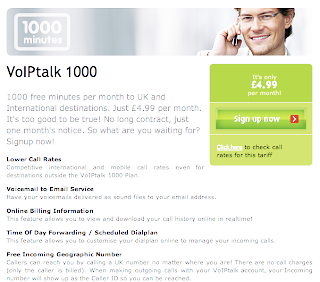
Nagyjából havi 5 angol fontot kell fizetni azért a VoIP szolgáltatásért, amelyikkel 1000 percet beszélhetünk hazai és külföldi vezetékes számokkal. Ráadásul még saját londoni telefonszámot is kaphatunk.

Gyakran nem lehet tudni, hogy egy telefonbeszélgetés a hagyományos módon vagy interneten keresztül (VoIP) zajlik. A boltokban már nem ritkaság a VoIP telefon készülék és olyan kiegészítők is léteznek, amelyek a hagyományos telefonokat teszi alkalmassá az internetes beszélgetésekre, így már számítógéphez sem vagyunk kötve, ha csökkenteni szeretnénk telefon költségeinket.

A sok közül az egyik legkedvezőbb tarifákat kínáló VoIP szolgáltató a VoIPtalk (www.voiptalk.org). Egy gyors regisztráció után ingyenesen ki lehet próbálni, milyen a szolgáltatás minősége. A teszt alatt 10 perc ajándék beszélgetési időt is kapunk, amivel például magyar vezetékes számokat is felhívhatunk.
Az ingyenes próba után lehet szolgáltatás csomagot választani, ami között van olyan is, ahol havi díj nélkül, csak a beszélgetések időtartama alapján kell fizetnünk. A percdíjak így is nagyon kedvezőek (például számos külföldi hívás percdíja 5-6 forint), aki azonban sokat szokott beszélgetni, annak érdemes az 1000 perces csomagot választania. Ez azt jelenti, hogy havi 4.99 angol fontért, azaz nagyjából 1500 forintért, 1000 percet beszélhetünk számos ország vezetékes telefonszámával. Az európai országok között szerencsére Magyarország is szerepel, így hazai ismerőseinket is el tudjuk érni kedvezményesen. Az 1000 percet a következő országok vezetékes számainak hívására is felhasználhatjuk: Anglia, Ausztria, Belgium, Csehország, Dánia, Észtország, Franciaország, Németország, Görögország, Írország, Olaszország, Luxemburg, Monaco, Hollandia, Norvégia, Lengyelország, Portugália, San Marino, Spanyolország, Svédország, Svájc, Vatikán, USA, Kanada, Ausztrália. Oroszországon belül pedig Moszkva és Szentpétervár szerepel a listában.
A VoIPtalk 1000 perces csomagjához még egy vezetékes, angliai telefonszámot is választatunk. Így hagyományos telefonhálózatból is el lehet érni a VoIP telefonunkat. A VoIPtalk előfizetésünkhöz tartozó hagyományos számnak további előnye, hogy ez megjelenhet a hívott félnél, ha engedélyeztük a hívószám kijelzést. Így ismerőseink könnyen tudnak azonosítani, mivel nem az internetes hívásoknál megszokott “Out of area” fog megjelenni a készülékükön a telefonszám helyett.
Az 100 perces előfizetéshez hangposta is tartozik, így üzenetet is hagyhatnak a minket hívók, ha éppen nem vagyunk telefon közelben. A hangüzeneteket telefonról vagy webes böngészőből tudjuk meghallgatni, de azt is beállíthatjuk, hogy a felvételt egy elektronikus levél mellékleteként kapjuk meg.

2009. augusztus 29.

Szabaduljon meg az energiafaló weboldalaktól!

Mindennek ára van, tartja a mondás és ez a látványos weboldalakra is igaz. A szépség gyakran nagy erőforrásigénnyel párosul, de mindezt egy kattintással kikapcsolhatjuk.
A böngészőprogramokhoz remek kiegészítőket lehet találni, amelyek megakadályozzák a reklámok, hirdetések letöltését. Azonban sok olyan oldal van, amelyiken nemcsak ezek az elemek terhelik meg számítógépünk processzorát, grafikus kártyáját. A különböző Flash vagy Java animációk, háttérzenék és iFrame elemek sokszor csak az oldal látványát növelik, hasznos információt nem veszítünk vele, ha megszabadulunk ezektől a részektől. A megoldás néhány egyszerű szkript, amit ha elhelyezünk a böngészőnk könyvjelző sorában, később csak egy kattintásunkba kerül az erőforrás igényes elemek letiltása.

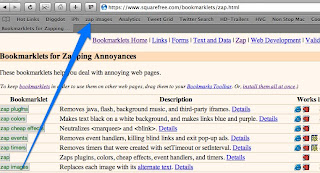
A https://www.squarefree.com/bookmarklets/zap.html oldalon egy tekintélyes gyűjteményt találunk ezekből a szkriptekből. Mindegyiknek elolvashatjuk a leírását és ha úgy gondoljuk, hogy valamelyik hasznos lehet, azt már húzhatjuk is a könyvjelző sorra. A szkriptek általában minden böngészővel működnek, de a biztonság kedvéért kis ikonok is jelzik, hogy Internet Explorer, Firefox, Opera illetve Netscape alatt használhatjuk-e. A jelölések között a Safari nem szerepel, de az általunk kipróbált jó néhány szkript tökéletesen működött.
Általános tanácsot nem tudunk adni, hogy mit érdemes használni ebből a gyűjteményből, ezt mindenkinek saját magának kell eldöntenie. Kettőt mindenképpen érdemes kipróbálni. A “zap plugins”-t, ami eltávolítja a weboldal Java és Flash elemeit, a háttérzenét és az iFrame-eket. A “zap images” akkor lehet hasznos, ha egy oldal nagyon sok képet tartalmaz, amikre igazából nincs is szükségünk. A szkript a képek helyet csak az azokhoz tartozó, úgynevezett alternatív szöveget jeleníti meg.

Különleges nagyító internetes térképekhez

A digitális térképek sok fejlesztőnek megmozgatják a fantáziáját, egyre másra jelennek meg az ezekre épülő alkalmazások. Az egyik legújabb egy különleges nagyítóval egészíti ki a térképeket, amivel még időutazást is tehetünk.
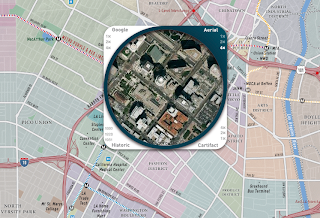
A Cartifact (http://maps.cartifact.com/) még csak béta változatban működő alkalmazása azt mutatja be, hogyan lehet gyorsan és egyszerűen ráközelíteni egy térkép részletre és hogyan lehet egy olyan nagyítót ráhelyezni, ami ugyanazt a helyszínt mutatja csak más felbontásban és más szolgáltatás térképein.

Oldalukon jelenleg Los Angeles és környékét fedezhetjük fel eddig még nem látott módon. A térkép tetején találjuk azokat az ikonokat, amelyekkel ki lehet próbálni az újdoságokat. Eredetileg a Cartifact saját térképét látjuk. Erre lehet ráhelyezni a különleges nagyítót, aminek sarkaiban található feliratokkal lehet szabályozni, mi jelenjen meg a virtuális lencse alatt. A nagyító négy sarkára kattintva választhatjuk ki, hogy a Cartifact vagy a Google hagyományos illetve műholdképes térképe látszódjon. Ezen belül is lehet választani a kétszeres és a négyszeres nagyítás közül. A nagyítót az egérrel mozgathatjuk és alatta minden várakozási idő nélkül megjelenik a beállított térkép változat. A lencse Historic feliratot viselő sarkára kattintva 1880-ba, 1928-ba és 1981-be repülhetünk vissza az időben. Ennél a beállításnál nagyon jól össze lehet hasonlítani, hogyan változott az adott terület képe az évtizedek során.

Készítsen saját világórát!

Tévéhíradók hátterében gyakran látható, hogy mennyi az idő a világ nagyvárosaiban. Egy online szolgáltatással ingyen elkészíthetjük saját világóránkat, amelyik megmutatja, mennyi a pontos idő a Föld távoli helyein élő barátainknál, ismerőseinknél.
A legnagyobb világvárosokat és az ottani helyi időt mutató térképet a TimeZoneCheck (http://www.timezonecheck.com/) oldalon találjuk. Már ez is hasznos lehet, mert az előre beállított helyeken láthatjuk a folyamatosan változó idői, az egér mozgatásával az időzónákat olvashatjuk le és a térkép alján található kereső mezőbe beírhatunk a térképen nem szereplő városokat is. A helységnevekre kattintva a Wikiipédia megfelelő oldalára jutunk.

Ha tetszik a térkép, elkészíthetjük saját változatunkat is. A Zebra Map (www.zebramap.com) oldalán egy ingyenes regisztráció után kezdődhet a munka. Kiválaszthatjuk a térkép színvilágát, meghatározhatjuk mekkora rész jelenjen meg a Föld rajzolatából. Ezután megadhatjuk azokat a városokat, amiket meg szeretnénk jeleníteni a térképen. A helyszínekhez saját címkéket rendelhetünk, így például nem a városok nevei jelennek majd meg, hanem ismerőseink nevei illetve a pontos idő, amennyi náluk van. A feliratokhoz webcímeket is rendelhetünk, ezekre az oldalakra fogunk ugrani, ha a nevekre kattintunk.
Az elkészült, testreszabott világórát másokkal is megoszthatjuk. Tárolhatjuk a szolgáltatás szerverén és az itt kapott URL címet elküldhetjük ismerőseinknek, de ha van saját weboldalunk vagy blogunk, akkor abba be is ágyazhatjuk a térképet. Ha később további helyszíneket adunk hozzá vagy szerkesztünk rajta valamit, a változások azonnal láthatóak lesznek a beágyazott térképeken is.

2009. augusztus 28.

Láthatóvá tett láthatatlan fény (videóval)

Az emberi szem számára sok minden láthatatlan, így például a legtöbb elektronikai eszköz távoli vezérléséhez használt infravörös sugárnyalábok. A legtöbb digitális kamerával azonban láthatóvá tehetjük ezeket a fényeket. Lássuk hogyan!
Az infra távirányítók tucatjait használjuk egész nap, a belőlük kijövő fényt azonban mi nem látjuk. Egy kis segítséggel azonban megnézhetjük azokat a sugarakat, amelyekkel a tévén csatornát váltunk, a hangerőt szabályozzuk vagy éppen a képújságot lapozzuk.
A láthatóvá tételhez egy digitális fényképezőgépre, videokamerára vagy webkamerára van csupán szükségünk. A lényeg, hogy legyen rajtuk LCD kijelző illetve webkamera esetén annak képét a képernyőre tudjuk kapcsolni. Ezután már nincs más teendőnk, mint a távirányítót az objektív felé fordítani és elkezdeni nyomkodni rajta a gombokat. Szabad szemmel továbbra sem látunk semmit, azonban a kamera képén már látszani fog a távirányítóból kiáramló erős infravörös fény, csak éppen már számunkra is látható, fehér fényként.
Akinek nem sikerül elsőre a kísérlet, próbálkozzon másik kamerával, mert ritkán ugyan, de előfordulnak olyan eszközök, amelyek nem érzékelik az infravörös sugarakat.
A mellékelt rövid videón egy webkamera által rögzített felvételen mutatjuk be, hogyan működik egy televízió távirányítója.

A Google már a névjegyeket sem kíméli

Sokan félve figyelik, hogy az internet és az élet egyre több területén kerül vezető pozícióba a Google. Persze olyanok is vannak, akiket ez nem zavar, sőt kihasználják a nagy népszerűséget.
Az ötlet egy New York-i grafikus, Ji Lee agyából pattant ki, de már több online nyomdai szolgáltatás is kínál olyan névjegykártyát, amelyik valamilyen módon a Google keresőjére utal. Az ötlet eredeti változatában a névjegyen csak egy név szerepel a Google kereső mezőjében, aki további elérhetőséget szeretne megtudni, annak meg kell “gugliznia” a kártya tulajdonosát. Ez a megoldás csak abban az esetben hatásos, ha az adott névre vonatkozó információk majd a találati lista elején jelennek meg. Ha mi vagy cégünk nem áll ilyen jól a Google találati listáján, akkor érdemes egy olyan névjegykártya változatot készíteni, ahol már az általunk egy kicsit módosított találati lista is szerepel, aminek így az élére kerülhetünk.

A további ötletes névjegyek között találunk olyat is, amelyiken kézzel írott jegyzetek segítik az interneten kevésbé járatosakat, hogy megtalálják a személyhez vagy céghez tartozó adatokat. Ennek egy további változata a kétoldalas névjegy. Ennél az első oldalon a szokásos Google kereső képernyő látszik és egy megjegyzés, hogy a végrehajtandó utasítások a másik oldalon találhatók. Ha például az Infonapló számára készült a névjegy, akkor a hátoldal a következő három lépést fogja tartalmazni:
1. menj a google.com oldalra,
2. írd be “infonaplo”,
3. kattints a “Jó napom van” (I’m feeling lucky) gombra.
Ha eléggé ismertek vagyunk, akkor ennek hatására azonnal a cég vagy személy webodalára fog jutni, aki a különleges névjegy olvasója.

Fantasztikus fotómozaik online és ingyen

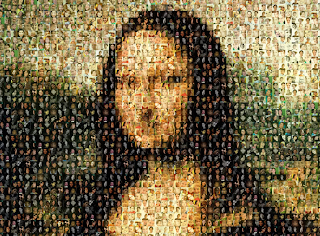
Távolról nézve saját, kedvenc fotónkat látjuk, a részletek azonban ezernyi kis képet rejtenek. Egy ilyen különleges mozaik elkészítéséhez mindössze néhány kattintásra van szükség.

A PicArtia (www.picartia.com) online szolgáltatásával gyerekjáték a látványos mozaik képek generálása. Első lépésként ki kell választanunk az úgynevezett Master képet, ez fog majd összeállni a sok apró fotóból. Ezt a képet feltölthetjük a számítógépünkről vagy megadhatjuk az internetes elérési címét.

Miután megjelent a feltöltött kép és annak adatai, következhet a második lépés, annak a képgalériának a kiválasztása, amelyből a kis képek fognak kikerülni. A választható galériák a Flickr nyilvános, tematikus válogatásai. Többek között tájképek, portrék, állatok, autók, bikinis lányok közül válaszhatunk. Utolsó lépésként meg kell adni, hogy hány képpontosak legyenek a mozaik darabok, illetve hogy vízszintesen és függőlegesen hány ilyenből álljon össze a nagy kép.

A szolgálatatás ingyenes változatával legfeljebb 10 Mpixeles képet tudunk generálni, ami már nagyon látányos. A kép generálása 1-2 percet vesz igény, ezt követően kapjuk meg emailben mozaikunk elérési adatait.
A szolgáltatás fizetős változatában már akkora méretű mozaikot is lehet generálni, amiből poszter, plakát is nyomtatható. Az A0 mérethez is használható, 140 Mpixeles (9930*14040) mozaik generálásának ára kevesebb, mint tíz dollár. Pár dollár felárért annak sincs akadálya, hogy a kis képekhez is saját felvételeinket használjuk fel.

2009. augusztus 23.

Vadonatúj QuickTime a Snow Leopard-ban (videó bemutatókkal)

A hamarosan megjelenő Mac OS X 10.6 egyik leglátványosabb újdonsága lesz a teljesen megújult QuickTime. Új kezelő felület, hang-, videó- és képernyőmozgás felvevő, közvetlen YouTube feltöltő. Lássuk mindezt működés közben!
A Snow Leopard-ban bemutatkozó QuickTime egy nagy ugrással a 10-es verziószámot kapta, ami jól mutatja, hogy sok és alapvető változással találkozhatunk a programban. Ezek közül az egyik legfontosabb, hogy az eddig csak a fizetős, Pro változatban elérhető kép és hangrögzítés is belekerült, sőt ez még egy Screen Recording funkcióval is kiegészült. A felvett anyagoknak megvághatjuk az elejét és a végét, majd közvetlenül a programból feltölthetjük a YouTube-ra vagy a MobileMe galériába, de elmenthetjük az iTunes gyűjteményünkbe is.
A mellékelt videókon ezeket az újdonságokat mutatjuk be használat közben.
Az első videón látható az új felhasználói felület, amin a lejátszást vezérlő panelt tetszőleges elhelyezhetjük. Ha az egér nincs a lejátszó ablak felett, akkor automatikusan eltűnik a vezérlő sáv és az ablak kerete is. Természetesen a QuickTime X-ben is kedvünk szerinti méretre húzhatjuk a videó ablakát vagy átkapcsolhatunk teljes képernyős lejátszásra. Ekkor arra is van lehetőség, hogy intelligens nagyítással akkor is kitöltsük a képernyőt, ha annak más a méretaránya, mint az eredeti filmé.
A lejátszást vezérlő sávon egy új ikonnal érhetjük el a videómegosztási és vágási műveleteket. A Trim utasítás kiadása után a videó ablakának alján megjelenik egy filmcsík, ahol a jelenetképek segítik a pontos vágást. A film elejét és végét tudjuk ezzel a művelettel megváltoztatni. A vágott anyagot közvetlenül a QuckTime X-ből lehet feltölteni a YouTube-ra, ehhez csak a felhasználó nevünket és jelszavunkat kell megadni, illetve ki kell tölteni a videó adatait (név, leírás, kategória, címkék). A megfelelő formátumra való konvertálást és feltöltés már önállóan elvégzi a program.

A felvételi lehetőségek között találjuk a képernyőn történtek rögzítésére szolgáló Screen Recording utasítást. Beállíthatjuk, hogy a kép mellet a hangot is rögzítse-e a program és milyen legyen a felvétel minősége. Amint az a második videón látszik, teljes felbontásban, akadozás mentesen lehet rögzíteni mindent, ami a képernyőn történik. Még akkor is, ha közben egy másik QuickTime ablakban videót játszunk le. Természetesen ezeket a felvételeket is megvághatjuk és megoszthatjuk.

A QuickTime Pro használóinak nem újdonság, hogy a programmal belső vagy külső videokameráról felvételt lehet készíteni. Az azonban valószínűleg meglepetést fog okozni, hogy beépített ColorSync-nek köszönhetően, milyen kíváló minőségű felvételt lehet például egy egyszerű iSight kamerával készíteni. A harmadik videón egy MacBook beépített kamerájával készített felvételeket mutattunk be, amiken a vágáson kívül, nem végeztünk semmilyen utólagos szerkesztést.
A QuickTime X-et elsőként azok a Macintosh tulajdonosok fogják tudni kipróbálni, akik váltanak a Snow Leopard névre keresztelt OS X 10.6-ra. Az új QuickTime windows-os változatának megjelenési időpontja még nem ismert.

2009. augusztus 22.

Ingyen SMS Pannon-ra, Vodafone-ra

Egy újabb díjtalan SMS küldő rendszerrel próbálkozhatnak a szöveges üzenetek szerelmesei. A 153 országot lehet vele elérni, Magyarországot azonban csak részben.

Időről-időre megjelennek olyan internetes szolgáltatások, amelyekkel ingyen lehet SMS-t küldeni. Sajnos a hazai mobilosok ritkán használhatják ki ezeket, mert a magyar szolgáltatók általában letiltják az ilyen módon küldött üzeneteket. A legújabb, az mjoy (mjoy.com) részben már az itthoni hálózatokra is tud üzenetet küldeni.

Az mjoy weboldaláról indított ingyenes regisztrációnál meg kell adni az országunkat és a mobilszámunkat. Erre a számra fog érkezni egy SMS, ami a további teendőket tartalmazza. Ennek segítségével tudjuk a mobilra telepíteni az mjoy alkalmazást. Ha ezzel készen vagyunk, nincs is más dolgunk, csak írogatni az üzenetek végeláthatatlan sorát. A haza T-Mobile hálózatot használóknak rossz hír, hogy eddigi tapasztalataink alapján 30-as számra nem érkezik meg a regisztrációs SMS, így ők az alkalmazást sem tudják letölteni. A Pannon és a Vodafone telefonoknál nincs ilyen probléma.
A szolgáltatás az üzeneteket az adathálózaton keresztül küldi el, a közben létrejövő adatforgalom olyan minimális, hogy internet csomag előfizetést használva gyakorlatilag ingyenes. Az alkalmazással ugyanolyan egyszerűen lehet megírni és elküldeni az SMS-t, mint ha azt a hagyományos módszerrel tennénk. Meg kell adni a címzett telefonszámát vagy a telefonkönyvből ki kell választani a nevét, meg kell írni az üzenetet és el kell küldeni. A szolgáltatás további előnye, hogy nincs karakterszám korlátozás az üzenet hosszára.
Az mjoy iPhone telefonokon is használható, az Application Store-ból (http://itunes.apple.com/WebObjects/MZStore.woa/wa/viewSoftware?id=301887322&mt=8) lehet ingyenesen letölteni a kezelő programot.
Az ingyenes szolgáltatás hirdetésekből tartja el magát, ezért a telefonos alkalmazás ablakának aljában reklámokat is találhatunk.

2009. augusztus 19.

Képmegosztás gyorsan és ingyen

Fotók internetes megosztására bármikor szükségünk lehet. Íme egy olyan szolgáltatás, amivel pillantok alatt, regisztráció nélkül és ingyen tehetjük mások számára is elérhetővé képeinket.

A legújabb családi fotókat vagy a nyaralás legjobb képeit szívesen mutogatjuk ismerőseinknek, barátainknak. Ehhez a legegyszerűbb, ha internetes képmegosztó oldalakat használunk. Ezeknél azonban a legtöbbször először regisztrálni kell magunkat és utána lehet csak feltölteni a képeket. Ráadásul a feltöltés gyakran bonyolult művelet és a képek elérési útvonalát is nehéz elküldeni.
Az imgur (imgur.com) egyszerűbb már nem is lehetne. Az ingyenességnek és a regisztráció hiányának mindössze az az ára, hogy a képek mérete legfeljebb 2 Mbájt lehet, a formátuma pedig csak jpg, png vagy gif.

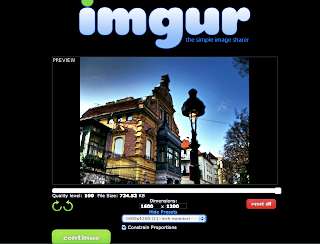
A megosztáshoz a kezdőképernyőn ki kell választani a számítógépünkön található és megosztani kívánt képet. Itt kell azt is bejelölni, ha a feltöltés után még egy kicsit szerkeszteni is szeretnénk a fotót. A continue gomb megnyomása után feltöltődik a kép és megjelenik annak egy előnézeti változata, A végleges tárolás előtt itt még elforgathatjuk a fotót és átméretezhetjük. Ez utóbbinál választhatunk előre megadott méretek közül, de egyedi képpontszámot is beírhatunk. Szintén itt adhatjuk meg a tárolási minőséget egy csúszka seítségével. Ha mindennel készen vagyunk ismét egy kattintás a continue-ra és már látjuk is a kép eléréshez szükséges adatokat. Ezek között van közvetlen URL cím, weboldalba, blogba illeszthető HTML kód, sőt még egy webes email küldő is.
Az imgur-re tetszőleges számú képet feltölthetünk és elvileg a képek örökre megmaradnak. A feltöltés teljesen névtelen, a rendszer mindössze az IP címünket tárolja, de ezt is csak törvénybe ütköző tartalmak esetén szolgáltatja ki.

2009. augusztus 18.

A legmenőbb USB kiegészítők

A csatlakozó felület elnevezésekor talán nem is gondolták, annyira univerzális lesz, hogy szó szerint mindent rá lehet kapcsolni. Összeállításunkban a legötletesebb kiegészítőkből kínálunk egy csokorra valót.
Nem állítjuk, hogy nélkülözhetetlen perifériákról van szó, az azonban biztos, hogy mindenki elcsodálkozik, ha valamelyiket megpillantja számítógépünk mellett. Akinek megtetszik valamelyik, az Amazonon meg is rendelheti.

Hordozható sakk (100 USD)
Segítségével valódi táblán és valódi bábukkal játszhatunk a számítógép vagy ismerőseink ellen. A feltekerhető sakktáblához tartozó program képes rögzíteni és visszajátszani a játszmákat.

Darth Vader USB Hub (60 USD)
A sok izgalmas USB eszközt csatlakoztatni is kell valahova, így USB portból sohasem lehet elég. A Csillagok háborújának egyik fő alakja siethet ilyenkor segítségünkre és egy USB aljzatból négyet varázsol. A sötét oldal még további meglepetést is tartogat, ugyanis a csatlakozók ki - és bedugásakor Darth Vader jellegzetes szuszogását is hallani fogjuk.

Lézerkard (26 USD)
Aki a Csillagok háborújában inkább a másik oldalt részesti előnyben, csatlakoztassa számítógépéhez a Jedi lovagok fénykrdját. A 33 centiméteres eszközt ki is lehet emelni a töltő-foglalatből és lehet “rendeltetésszerűen” is használni.
Plazma gömb (10 USD)
Az egyik leglátványosabb USB periféria gázzal töltött üveggömbjében piros és kék szikrák kavarognak megunhatatlanul. Mozgásukat mi is tudjuk befolyásolni ahogy a gömbhöz érintjük ujjainkat és ezzel odacsalogatjuk az energianyalábokat.

Ventillátor-repülő (18 USD)
A számítógépekben esetenként több ventilátor is gondoskodik a hűtésről, de ez nem segít azon, aki előtte ül. Egy megfeszített szellemi munka vagy egy izgalmas játék közben jól fog esni egy kis hűvös fuvallat, ami egy játékrepülő propellerjétől érkezik.

Mini italhűtő (30 USD)
Külsőn lehűtése után érdemes a belső hűtésről is gondoskodni. Ezzel az egy konzervdoboz befogadására alkalmas hűtőszekrénnyel mindig kéznél lesz egy jéghideg üdítő vagy sör. A retro hűtőszekrényben még egy kis kék LED is beépítettek, így ha sötétben nyitjuk ki az ajtaját, akkor is láthatjuk, mivel csillapíthatjuk szomjunkat.

Rúdtáncos (68 USD)
Akinek a jó hangulathoz még táncos lányokra is szüksége van, állítson számítógépe mellé egy rudat és egy bikinire vetkőzött táncost. Sajnos a show csak akkor kezdődik, amikor nekikezdünk a gépen a munkának, ugyanis a tánc, a zene és a fényjáték a billentyűzet használattal van szinkronban. Így csak fél szemmel figyelhetjük a csábos mozgást, ami annál gyorsabb, minél ügyesebben gépelünk. Ha teljesen át akarjuk adni magunkat a táncos élménynek, előbb-utóbb meg kell tanulni vakon gépelni:-)

Porszívó (13 USD)
A táncos lányokkal és hideg italokkal megtartott buli után nem árt egy kis takarítás a számítógépünk környékén. Elő hát a mini porszívóval, ami azonnal működésbe lép, amint csatlakoztatjuk az USB portra. Arra azonban ügyeljünk, hogy ez egy valódi porszívó, nehogy felszippantsuk vele a gépünkhöz tartozó apróbb alkatrészeket.

Mikroszkóp (75 USD)
Végezetül egy olyan USB periféria, amit valóban hasznosan lehet alkalmazni. Ezzel a digitális mikroszkóppal 200-szoros nagyításban tanulmányozhatjuk az íróasztalunkon, lakásunkban vagy munkahelyünkön található apró tárgyakat. Az eszközben egy 1.3 Mpixeles webkamera dolgozik és TWAIN kompatibilis, így tökéletesen lehet használni a leggyakoribb képfeldolgozó programokkal.


Másfél millió felhasználói kézikönyv egy helyen és ingyen

Kivel nem fordult még elő, hogy szüksége lett volna egy régebben vásárolt készülék vagy szoftver használati leírására, de azt már sehol sem találta. A fiókok és a szekrény mélye helyett nézzen körül egy internetes adatbázisban.

Amikor megvásárolunk egy műszaki cikket, szoftvert, alaposan áttanulmányozzuk annak felhasználói kézikönyvét, majd eltesszük valami biztos helyre, hogy könnyen megtaláljuk, ha később szükség lesz rá. Ez a később gyakran évek múlva következik be, amikor egy ritkán használt funkciót akarunk használni vagy ha valami hiba történik, és a megoldásnak szeretnénk utánanézni. Addigra azonban már sehol sincs a használati utasítás, hiába tesszük tűvé az egész lakást a régi videó kamera, mikrosütő vagy akár egy szoftver leírásáért
Mint olyan sok más esetben, ilyenkor is az internet siet segítségünkre. A Diplodocs (diplodocs.com) adatbázisában 5600 márka, 1 400 000 felhasználói kézikönyvét őrzik PDF formátumban. A könnyen kereshető gyűjteményből ingyen lehet letölteni a leírásokat. Ezekben azután a PDF formátum miatt ráadásul könnyebben is lehet keresni, mint a hagyományos, papír alapú használati útmutatókban.
Az adatbázisban két módszerrel kereshetünk: vagy beírjuk egy Google motorral működő keresőbe a készülék azonosítóját, számát vagy először kiválasztjuk a gyártót/márkát, utána pedig egy szűkített listából az eszközt. A találati listában az alapbeállításnak megfelelően a termékhez tartozó és az adatbázisban megtalálható összes felhasználói kézikönyv megjelenik, ami azt jelenti, hogy esetenként válogathatunk a különböző nyelvű változatok között.
Meglepő, de nagyon sok magyar nyelvű használati utasítást is találhatunk, sőt az egész szolgáltatás magyar változatban is elérhető (hu.diplodocs.com), igaz itt még időnként gondok vannak a tükörfordítással. A magyar nyelvű felhasználói kézikönyvek azonban az eredeti, hivatalos változatok.
A adatbázisban többek között szórakoztató elektronikai eszközök, számítástechnikai eszközök, szoftverek, mobiltelefonok, konyhai eszközök és gépkocsik felhasználói kézikönyveit találhatjuk meg pillanatok alatt
A leírások letöltéséhez nincs szükség semmilyen regisztrációra, mindössze egy ötletes CAPTCHA ellenőrzésen kell túljutnunk.

2009. augusztus 12.

Nyomozzon ismerősei után!

Tudja meg többek között, hogy milyen közösségi oldalakat és milyen becenévvel használ, milyen weboldalakon szerepelnek róla adatok vagy milyen fényképeket, videókat készített az utóbbi időben.
Az internet segítségével nagyon sok személyes információhoz lehet jutni, még akkor is, ha a célszemély ügyel a személyes adataira. Az egyre szaporodó közösségi oldalakon a személyes adatlapok sok részletre kitérnek és a látogatók többsége meg is adja ezeket az adatokat. Ez esetenként elengedhetetlen, ha régi ismerőseit szeretné megtalálni vagy ha hasonló érdeklődésű új ismerősöket szeretne találni.

Már csak az a kérdés, hogy a különböző helyeken elszórt adatokból hogyan tudjuk összeállítani a teljes képet, azaz minden olyan információt megszerezni, ami egy személyről az interneten elérhető. Használhatunk általános keresőket is, azonban ilyenkor a név megadása nagyon sok hamis találatot fog adni. Ráadásul a közösségi oldalak legtöbbjén tetszőlegesen választhatunk felhasználó nevet, így biztos hogy nem fogjuk megtalálni kpista, kissp, kiss2009 vagy littlepista becenevet használó Kiss Pista nevű ismerősünket.
Szerencsére azonban a legtöbb regisztrációnál egy email címet is meg kell adni. Mivel az interneten nem létezhet két azonos email cím, így ez egyértelműen azonosítja tulajdonosát.
Az email cím alapján már könnyebben kereshetünk adatokat ismerőseinkről (vagy ismeretlenekről). A helyzetet még tovább könnyíti a Spokeo szolgáltatás. Itt csak meg kell adni a “célszemély” email címét és pár pillanaton belül láthatjuk az általa készített fényképeket, videókat és a weben található szöveges anyagait. A Spokeo jelenleg 41 közösségi oldalt vizsgál végig, hogy a megadott email címmel regisztrált-e valaki. Így többek között gyorsan megláthatjuk az illető MySpace, Facebook, Flickr, Picasa, Blogger, YouTube adatlapját és aktivitását. Ezen kívül a hagyományos webes találatokat is megkapjuk, minden olyan oldalt, ahol szerepel a megadott elektronikus levélcím.
A szolgáltatással egyszerre több ismerősünk után is kutathatunk, pontosabban mindig napra készen láthatjuk, melyik közösségi oldalon, mit csinált. Megváltoztatta az adatlapját, új fényképet töltött fel vagy megjelent az email címe egy weboldalon.
Hangsúlyozzuk, hogy a Spokeo nem titkos, rejtett adatokat gyűjt össze, csak olyanokat, amelyeknek a nyilvánosságához a tulajdonosa hozzájárult.

A nők és a férfiak megkülönböztetése (képgalériával)

Miben különbözik a két nem? Erre sokféle választ lehet adni, a legötletesebbeket azonban a nyilvános WC-k jelei között találjuk.

Egy korábbi blog bejegyzésből kiderült, hogy egyes helyeken már mobiltelefonnal is megtalálhatjuk a legközelebbi és legmegbízhatóbb illemhelyeket. Így már csak az a kérdés, melyik a női és melyik a férfi. A Flickr képei között és néhány speciális weboldalon összegyűjtötték a legérdekesebb jeleket. Ezekből egy képgalériában összeválogattuk a legkülönösebb WC jelzéseket, Spanyolországtól Angliáig, Koreától Kanadáig, Japántól Magyarországig. Ötletben nincs hiány és a legtöbbnél azok is el tudják dönteni, merre tovább, akik esetleg nem értik az idegen nyelvű feliratokat.

A mobiltelefon már a legközelebbi illemhelyre is elvezet

A mobiltelefont már sok mindenre használják, hiszen mindig velünk van. Most egy olyan alkalmazást fejlesztettek ki erre az eszközre, amire mindenkinek szüksége lehet. Hiszen a szükség nagy úr.

A MizPee elérhető hagyományos böngészőből is, de ilyenkor csak a rendszer működését ismerhetjük meg. Ha azonban a mobiltelefonunk böngészőjébe írjuk be a www.mizpee.com címet, azonnal a dolgok közepébe vághatunk. Pontosabban megtudhatjuk, hol találjuk a legközelebbi nyilvános toalettet. Az ötletes szolgáltatás bárhonnan elérhetjük, de igazi megkönnyebbülést pillanatnyilag csak azoknak jelent, akik amerika nagyvárosainak utcáin bolyonganak. A telefon képernyőjén megjelenő egyik mezőben egy listából kell kiválasztani a város vagy városrés nevét (Manhatten, Portland, Minneapolis, San Francisco, Philadelphia, Chicago, Washington DC, Atlanta, Oakland, San Jose, Seattle, Boston, Toronto, Brooklyn, Las Angeles), majd körülnézve beírhatjuk, melyik útkereszteződés van a közelben.

A Find megnyomásával hamarosan egy listát kapunk a környéken található nyilvános illemhelyekről. A találatok távolság szerint növekvő sorba vannak rendezve. Minden WC-ről láthatjuk, hogy a rendszer felhazsnálói átlagosan milyen osztályzatot adtak rá, valamint azt, hogy ingyenes vagy fizetős, használhatják.e a mozgássérültek és található-e benne pelenkázó hely. Ha kiválasztunk egy-egy találatot, azt is megtudhatjuk, mikor van nyitva és elolvashatjuk korábban ott járt sorstársaink megjegyzéseit.
A MizPee-t a felhasználók is bővíthetik, ha találnak egy olyan illemhelyet, ami még nem szerepel az adatbázisban, beírhatják azt. Sót, akiket gyakran van szüksége erre a szolgáltatásra, az beállíthatja és megjegyeztetheti, milyen találatok érdeklik, például a legalább négyes osztályzatot kapott és ingyenes WC-k.
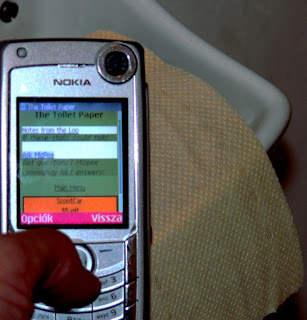
Akármilyen hihetetlen, a MizPee még arra is gondol, hogy legyen valami olvasnivalónk csöndes magányunkban. A The Toilet Paper menüpontban. Itt választhatunk egy kvíz játékot, vagy elolvashatjuk, mások milyen mulatságos feliratokat találtak más toalettek falán.

2009. augusztus 5.

Nézze meg az elsők között! Ilyen lesz a UPC Videotár

Hamarosan elindítja Video on Demand szolgáltatását a UPC. Olvasóink a mellékelt videón elsőként nézhetik meg, hogyan fog működni a Videotár.
A Videotár névre keresztelt Video on Demand szolgáltatással egy hatalmas filmtárból válogathatunk, és fizetés ellenében akkor és azt a filmet nézhetjük meg, amit szeretnénk. Így már a DVD kölcsönzőbe sem kell elballagni, hogy elhozzuk kedvenc filmünket. A jelenleg tesztüzemben működő szolgáltatását a UPC a tervek szerint szeptemberben indítja el digitális kábelhálózatán.
A set-top-box távirányítójának “On Demand” gombjával léphetünk be a Videotár menübe, ahol több szempont szerint válogathatunk a filmek között. A műfajok között mozifilmeket, ismeretterjesztő alkotásokat, gyerekműsorokat és erotikus tartalmakat találhatunk. Külön menüpontba kerültek az újdonságok, az ajánlott és az ingyenes filmek. Egy-egy film kiválasztása után elolvashatjuk annak adatait (szereplők, alkotók, készítés éve, képarány, hang), rövid tartalmát és az árát. Ha meg szeretnénk nézni, akkor egy biztonsági kód megadása után indul a mozi. A filmeket általában 24 órán keresztül lehet egyszeri kölcsönzési díjért megnézni, ez idő alatt azonban akár többször is, illetve meg lehet állítani a lejátszást és előre- vagy hátra is lehet tekerni.
A kölcsönzési díjak a havi számlában, utólag jelennek meg, a szolgáltatásnak nincs külön előfizetési díja.
A 24 órás kölcsönzés díja régebbi filmeknél 400 forint, újdonságoknál 700 forint, az erotikáért pedig 750 forintot kell fizetni. Ez utóbbiakat többszörös hozzáférési védelemmel is elláthatjuk, beállíthatjuk úgy a rendszert, hogy már a filmlistát is csak egy biztonsági kód megadása után lehessen elérni.
A természet- és gyerekműsorok között ingyenesen nézhetők is vannak, ezek kölcsönzési ideje 1 hónapra szól. Az elkezdett műsorokat egy külön menüpontból érhetjük el. A rendszer megjegyzi, hogy hol tartottunk a lejátszással, így onnan is folytathatjuk a nézést, ahol éppen abbahagytuk.
A Videotárból lejátszott filmek másolásvédelemmel vannak ellátva, így azokat nem lehet rögzíteni sem a set-top-box beépített merevlemezén sem külső DVD vagy videó felvevőn.